Einblicke
So sieht AI Proxy im Einsatz aus
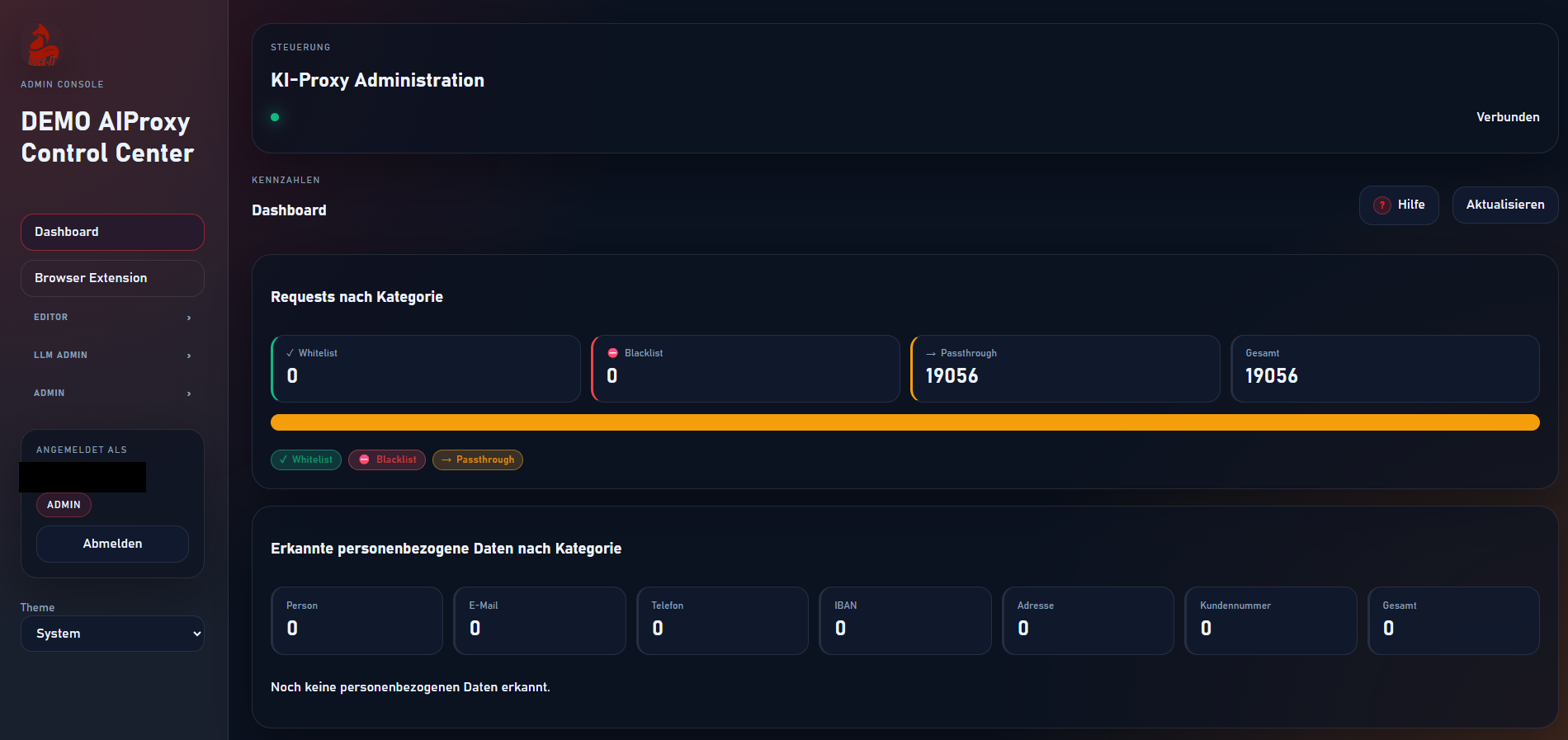
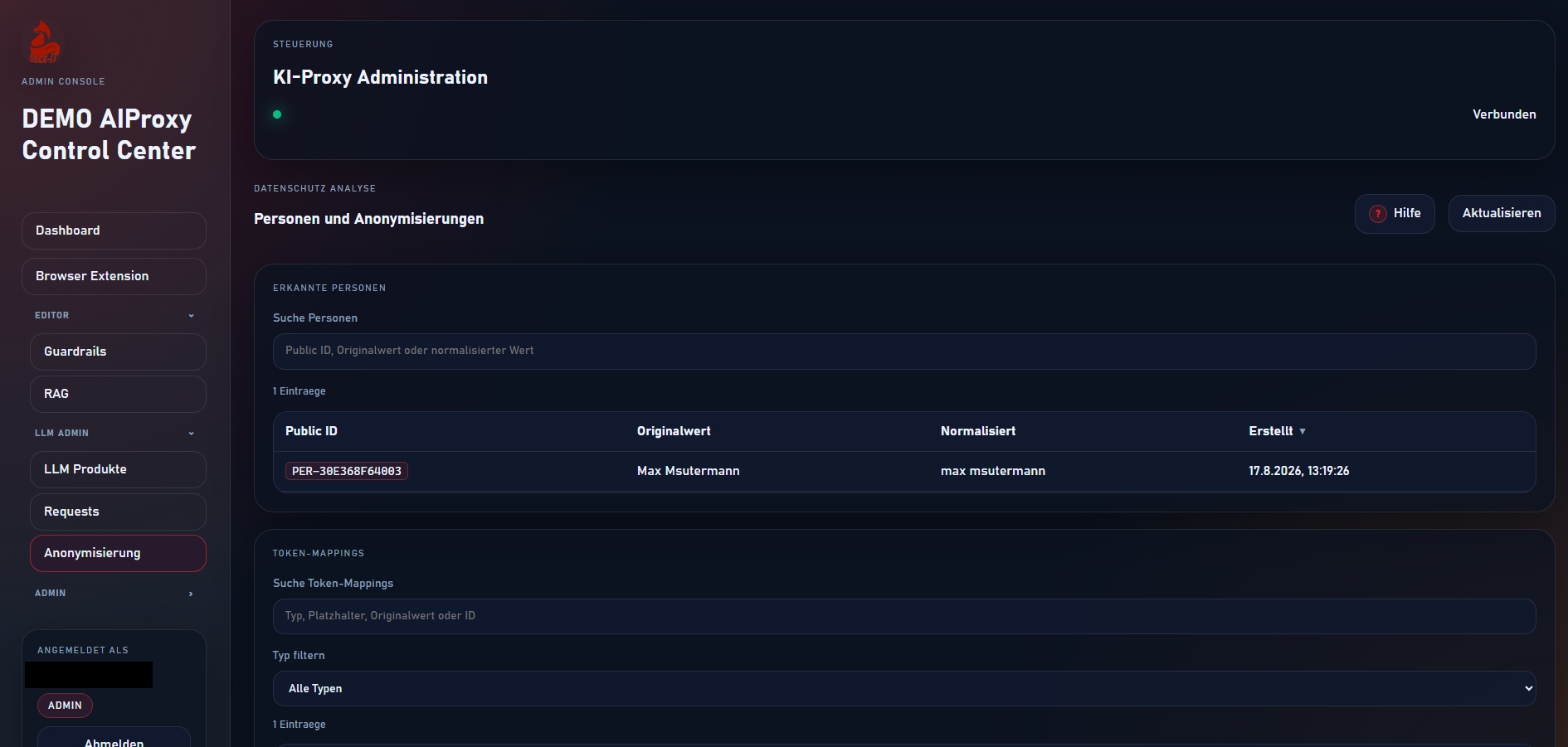
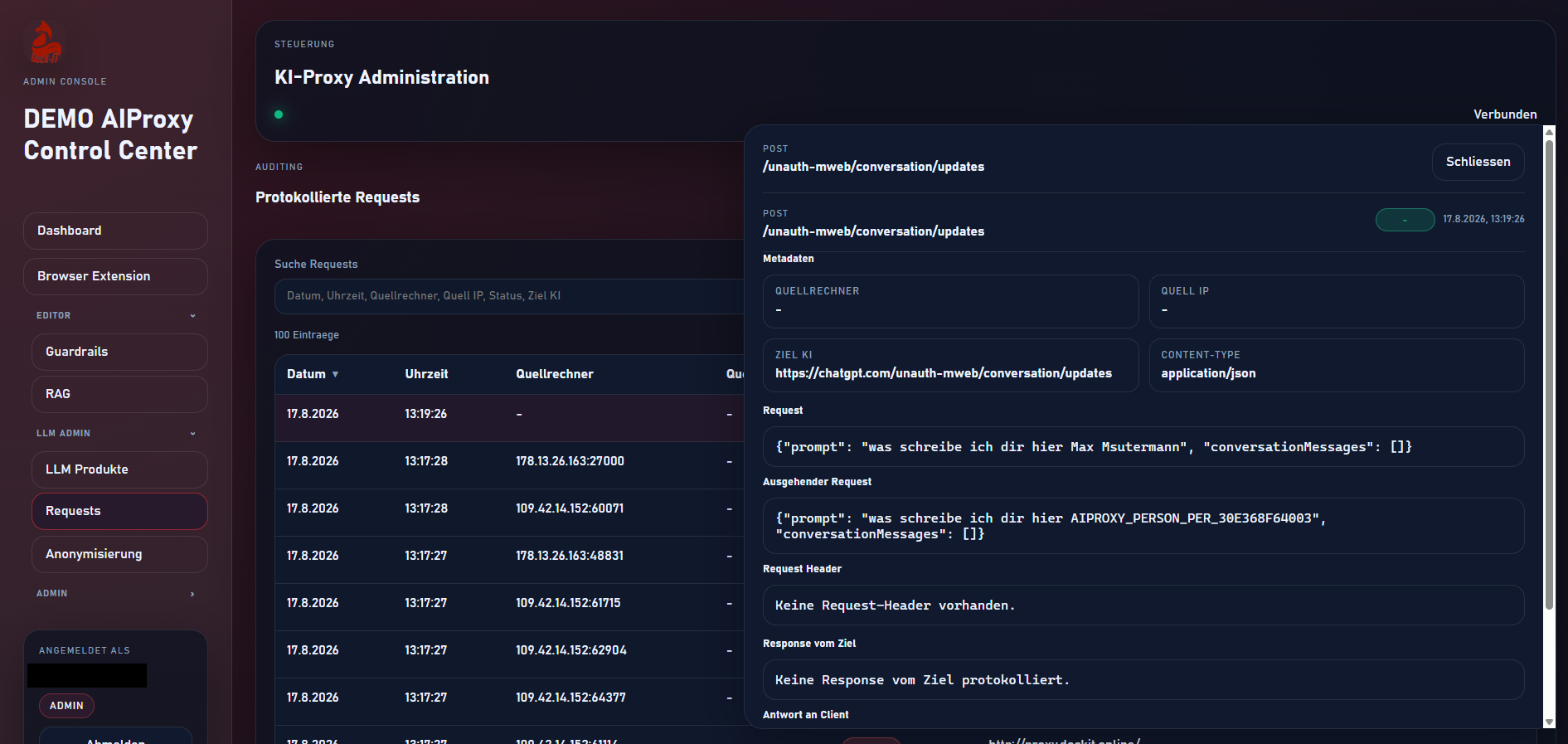
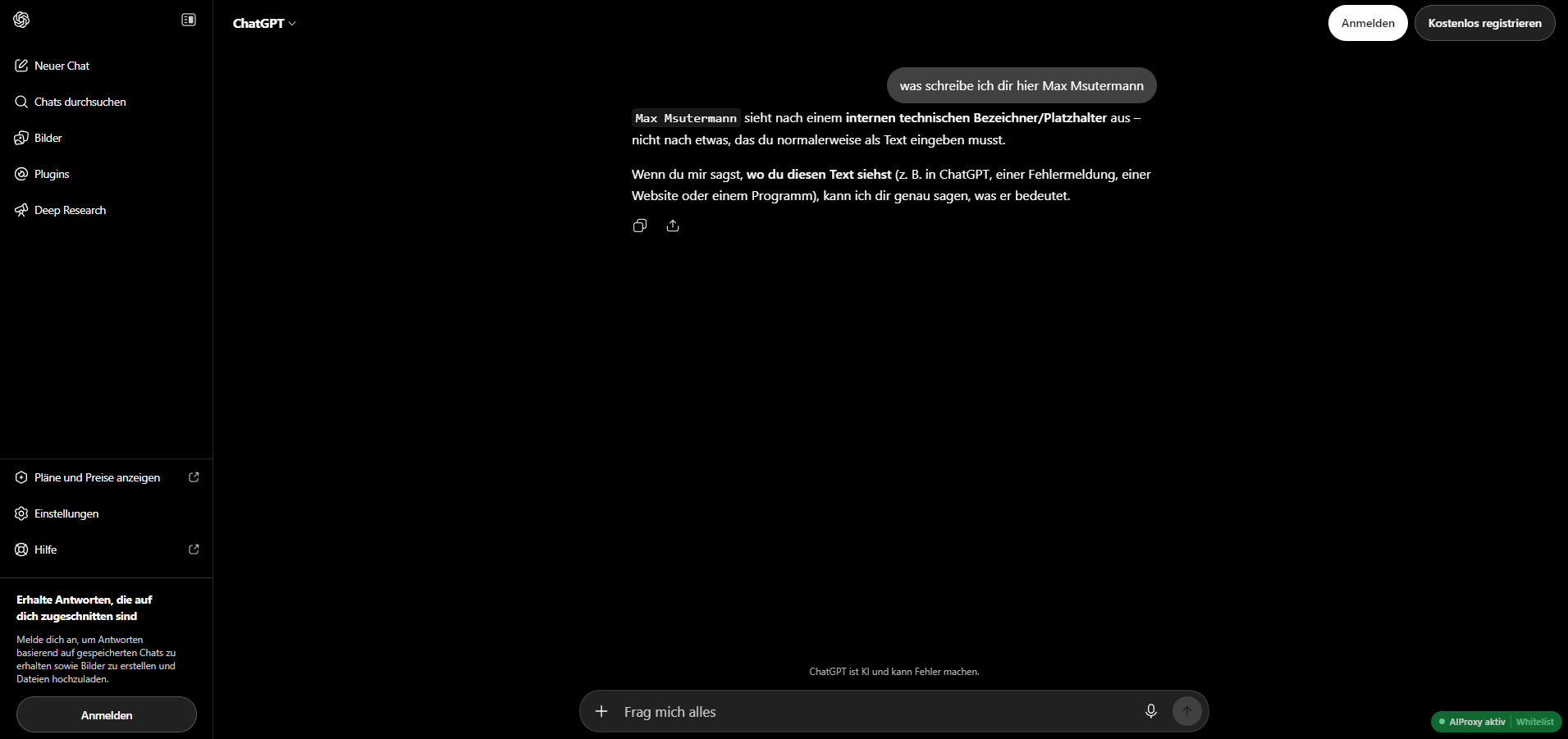
Ein Blick in Admin-Oberfläche und Browser Extension — auf ein Thumbnail klicken, um es vergrößert anzusehen.
KI-Sicherheit für Unternehmen
AI Proxy schaltet sich zwischen Mitarbeitende und KI-Dienste wie ChatGPT, Claude, Gemini oder Copilot: personenbezogene Daten werden automatisch erkannt, anonymisiert und nach der Antwort wieder eingesetzt — inklusive Guardrails, RAG-Kontext und vollständigem Audit-Log.
Hinweis: AIProxy Guard ist ein unabhängiges Produkt und steht in keiner Verbindung zu OpenAI, Anthropic, Google, Microsoft, Perplexity AI, Mistral AI oder DeepSeek. Die genannten Produktnamen dienen ausschließlich der Beschreibung der unterstützten Webseiten und sind Marken ihrer jeweiligen Eigentümer.
Funktionen
AI Proxy läuft zentral in Ihrer Infrastruktur oder als gehosteter Dienst und schützt jede Anfrage an KI-Dienste — egal ob per API, Systemproxy oder Browser.
Namen, IBANs, Adressen, E-Mail-Adressen, Telefonnummern und Kundennummern werden vor dem Versand erkannt, durch Platzhalter ersetzt und in der Antwort wieder korrekt eingesetzt.
ChatGPT-ähnliche Oberfläche mit mehreren, in Ordnern organisierbaren Chats und Dokumenten-Upload. KI-Anbieter und API-Keys werden zentral im Admin-Bereich hinterlegt — jede Nachricht durchläuft zwingend dieselbe Anonymisierung, Guardrails und RAG-Injektion wie der restliche Datenverkehr.
Freitextliche Regeln, die automatisch als Systemkontext an jede Anfrage angehängt werden — z. B. um Themen, Tonalität oder verbotene Antworten unternehmensweit festzulegen.
Strukturierte Wissensdaten als JSON hinterlegen, die bei jeder Anfrage automatisch als Kontext mitgegeben werden — z. B. Produktinfos, Richtlinien oder Glossare.
Pro KI-Anbieter granular festlegen: geschützt erlauben (Whitelist), komplett blockieren (Blacklist) oder unverändert durchreichen (Passthrough).
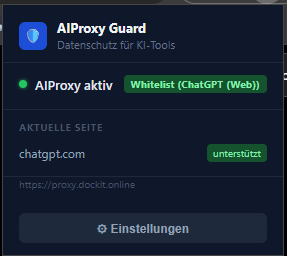
Schützt auch Web-Oberflächen wie claude.ai, ChatGPT, Gemini, Copilot, Perplexity, Mistral Chat und DeepSeek — ganz ohne Zertifikatsinstallation im Browser.
Zentraler Schutz für alle KI-API-Aufrufe im Unternehmensnetz per PAC-Datei oder Systemproxy — ohne jede Anwendung einzeln anpassen zu müssen.
Kennzahlen zu Requests nach Kategorie und erkannten personenbezogenen Daten je Typ, plus vollständiges, durchsuchbares Request-Protokoll.
Admin-, Editor- und Viewer-Rollen, mandantenfähige Verwaltung sowie optionale Selbstregistrierung mit E-Mail-Verifizierung und Passwort-Reset.
AIProxy Guard direkt aus dem Store Ihres Browsers installieren.
So funktioniert's
Granulare Kontrolle
Pro LLM-Produkt (z. B. OpenAI, Anthropic, Google Gemini oder interne Modelle) legen Sie fest, wie damit umgegangen wird:
So bleibt zugelassene KI-Nutzung produktiv, während riskante Ziele zentral gesperrt werden — nachvollziehbar für jede Anfrage im Dashboard.
Einblicke
Ein Blick in Admin-Oberfläche und Browser Extension — auf ein Thumbnail klicken, um es vergrößert anzusehen.
Live-Demo
Registrieren Sie sich kostenlos für einen Demo-Zugang und werfen Sie einen Blick in die Admin-Oberfläche.
Dashboard, LLM-Produkte, Guardrails, RAG-Definitionen, Requests und Benutzerverwaltung im Überblick. Der Zugang erfolgt ausschließlich per Selbstregistrierung direkt auf der Seite.
Eine selbgehostete Chat-Oberfläche zum Chaten mit KI Agenten unter Verwendung aller Proxy-Funktionen. Für die Nutzung benötigen Sie einen gültigen API-Schlüssel Ihres KI-Providers.
Selbstregistrierte Demo-Konten erhalten Viewer-Rechte (lesender Zugriff). Die Demo-Umgebung dient ausschließlich zu Testzwecken — bitte geben Sie dort keine echten personenbezogenen oder vertraulichen Daten ein. Für einen erweiterten Testzugang (Editor/Admin) oder eine persönliche Vorführung wenden Sie sich gerne über das Angebotsformular an uns.
Self-Hosting
AI Proxy läuft als Docker-Compose-Stack — bei Ihnen on-premise, in der eigenen Cloud oder gehostet durch Dock-IT. Hier ein minimales Beispiel zum eigenständigen Start:
# docker-compose.yml — Beispiel für einen eigenständigen Deploy mit den
# veröffentlichten Images. Vollständige Datei: docker-compose.yml
services:
  postgres:
    image: postgres:16
    restart: unless-stopped
    environment:
      POSTGRES_DB: ${POSTGRES_DB:-aiproxy}
      POSTGRES_USER: ${POSTGRES_USER:-aiproxy}
      POSTGRES_PASSWORD: ${POSTGRES_PASSWORD:-aiproxy}
#    ports:
#      - "${POSTGRES_PORT:-5432}:5432"
    volumes:
      - postgres-data:/var/lib/postgresql/data

  aiproxy:
    image: dockitmed/ai-proxy-proxy:latest
    restart: unless-stopped
    depends_on:
      - postgres
    environment:
      DATABASE_URL: postgresql+psycopg://${POSTGRES_USER:-aiproxy}:${POSTGRES_PASSWORD:-aiproxy}@postgres:5432/${POSTGRES_DB:-aiproxy}
      ADMIN_AUTH_SECRET: ${ADMIN_AUTH_SECRET:-change-this-secret}
      ADMIN_BOOTSTRAP_USERNAME: ${ADMIN_BOOTSTRAP_USERNAME:-admin}
      ADMIN_BOOTSTRAP_PASSWORD: ${ADMIN_BOOTSTRAP_PASSWORD:-ChangeMe123!}
      ALLOW_SELF_REGISTRATION: ${ALLOW_SELF_REGISTRATION:-false}
      SELF_REGISTRATION_DEFAULT_ROLE: ${SELF_REGISTRATION_DEFAULT_ROLE:-viewer}
      SELF_REGISTRATION_RATE_LIMIT: ${SELF_REGISTRATION_RATE_LIMIT:-5}
      SELF_REGISTRATION_RATE_LIMIT_WINDOW_MINUTES: ${SELF_REGISTRATION_RATE_LIMIT_WINDOW_MINUTES:-15}
      PUBLIC_ADMIN_URL: ${PUBLIC_ADMIN_URL:-http://localhost:8080}
      SMTP_HOST: ${SMTP_HOST:-}
      SMTP_PORT: ${SMTP_PORT:-587}
      SMTP_USERNAME: ${SMTP_USERNAME:-}
      SMTP_PASSWORD: ${SMTP_PASSWORD:-}
      SMTP_FROM_EMAIL: ${SMTP_FROM_EMAIL:-no-reply@aiproxy.local}
      SMTP_USE_TLS: ${SMTP_USE_TLS:-true}
      MITMPROXY_LOG_LEVEL: ${MITMPROXY_LOG_LEVEL:-WARNING}
      # Prevent Docker Desktop from routing outbound LLM API traffic back through
      # the Windows system proxy (which points to this container on port 8001).
      # Without this, Docker Desktop's system-proxy integration creates a loop:
      # mitmproxy → api.anthropic.com → PAC → PROXY localhost:8001 → mitmproxy.
      NO_PROXY: "api.openai.com,api.anthropic.com,generativelanguage.googleapis.com,api.mistral.ai,api.cohere.ai,api.x.ai,api.perplexity.ai,api.deepseek.com,api.together.xyz,api.groq.com,api.fireworks.ai,api.aleph-alpha.com"
      no_proxy: "api.openai.com,api.anthropic.com,generativelanguage.googleapis.com,api.mistral.ai,api.cohere.ai,api.x.ai,api.perplexity.ai,api.deepseek.com,api.together.xyz,api.groq.com,api.fireworks.ai,api.aleph-alpha.com"
    ports:
      - "${PROXY_PORT:-8000}:8000"
      - "${FORWARD_PROXY_PORT:-8001}:8001"
    volumes:
      - proxy-certs:/app/certs

  aiproxyadmin:
    image: dockitmed/ai-proxy-admin:latest
    restart: unless-stopped
    depends_on:
      - aiproxy
    environment:
      PROXY_API_BASE_URL: http://aiproxy:8000
    ports:
      - "${ADMIN_PORT:-8080}:8080"

  aiproxychat:
    image: dockitmed/ai-proxy-chat:latest
    restart: unless-stopped
    depends_on:
      - aiproxy
    environment:
      PROXY_API_BASE_URL: http://aiproxy:8000
    ports:
      - "${CHAT_PORT:-8082}:8080"

volumes:
  postgres-data:
proxy-certs:Passende .env-Beispieldatei mit allen unterstützten Variablen und Standardwerten:
# ENV.example.txt — nach dem Herunterladen in ".env" umbenennen, Werte anpassen
POSTGRES_DB=aiproxy
POSTGRES_USER=aiproxy
POSTGRES_PASSWORD=aiproxy
POSTGRES_PORT=5432

PROXY_PORT=8000
FORWARD_PROXY_PORT=8001
ADMIN_PORT=8080
CHAT_PORT=8082
MITMPROXY_LOG_LEVEL=WARNING

ADMIN_AUTH_SECRET=change-this-secret
ADMIN_BOOTSTRAP_USERNAME=admin
ADMIN_BOOTSTRAP_PASSWORD=ChangeMe123!

# Self-registration (e.g. for cloud/demo deployments)
ALLOW_SELF_REGISTRATION=false
SELF_REGISTRATION_DEFAULT_ROLE=viewer
SELF_REGISTRATION_RATE_LIMIT=5
SELF_REGISTRATION_RATE_LIMIT_WINDOW_MINUTES=15
PUBLIC_ADMIN_URL=http://localhost:8080

# SMTP settings for self-registration email verification.
# If SMTP_HOST is left empty, verification links are logged instead of emailed (dev/demo fallback).
SMTP_HOST=
SMTP_PORT=587
SMTP_USERNAME=
SMTP_PASSWORD=
SMTP_FROM_EMAIL=no-reply@aiproxy.local
SMTP_USE_TLS=trueBeide Dateien herunterladen, ENV.example.txt in .env umbenennen und darin mindestens ADMIN_AUTH_SECRET und ADMIN_BOOTSTRAP_PASSWORD setzen. Für produktive Umgebungen empfehlen wir zusätzlich SMTP für Selbstregistrierung/Passwort-Reset sowie ein eigenes CA-Zertifikat für den Proxy.
Die Hilfeseite erklärt Schritt für Schritt, wie Guardrail-Regeln formuliert und RAG-Wissensbausteine als JSON strukturiert werden — inklusive Beispielen.
Angebot
Für Lizenzierung, Hosting oder Support-Verträge benötigen wir mindestens die Anzahl der Clients und Nutzer, um ein passendes Angebot zu erstellen.
Support
Über das Angebotsformular oben oder direkt per E-Mail an info@dockitmed.de.
Für Bestandskunden mit Support-Vertrag über unser Service-Desk-Portal.